Usare la scheda wireless come un Access Point
Ecco cosa fare per usare un PC con Windows 7 come Access Point/Router Virtuale, e dare la possibilità a cellulari e PC Wi-Fi di connettersi ad internet.

In Windows 7 è stato incorporato un codice capace di utilizzare la scheda wireless come se fosse un Access Point, (Microsoft Virtual WiFi Miniport Adapter).
Tale modulo può essere abilitato anche manualmente. Vediamo come:
- Aprire un Prompt dei comandi con diritti amministrativi (Dal menu Start -> Esegui -> cmd) e scrivere (senza virgolette):
“netsh wlan set hostednetwork mode=allow ssid=PROVA key=PROVAPSW keyUsage=persistent”
Il nome “PROVA” può essere scelto a piacere, la password “PROVAPSW” deve essere da un minimo di 8 ad un massimo di 63 caratteri.
- Dopo lanciamo il seguente comando: “netsh wlan start hostednetwork”
- Successivamente procederemo con l’abilitare la condivisione internet:
(Pannello di controllo\Rete e Internet\Centro connessioni di rete e condivisione)

Facciamo click sulla connessione principale
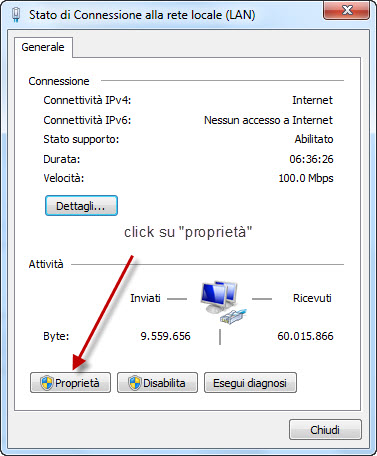
Poi su “Proprietà”

Click su “Condivisione”
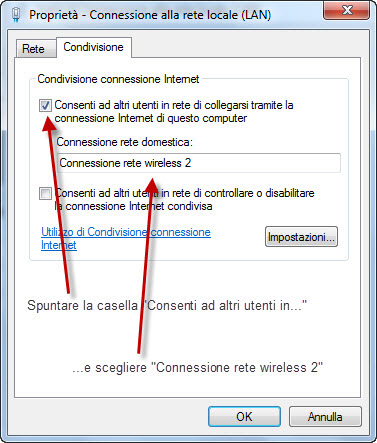
Spuntare la casella “Consenti ad altri utenti in rete di collegarsi tramite la connessione internet di questo computer ”
…e in Connessione rete domestica scegliere “Connessione rete wireless 2″
Dopo aver attivato la rete…
possiamo configurare l’indirizzo IP della scheda virtuale wireless del computer che concederà la connessione internet, ecco come fare:
Siamo su “Pannello di controllo\Rete e Internet\Centro connessioni di rete e condivisione”
“Modifica impostazioni scheda”

tasto destro su “Connessione rete wireless 2″
e click su “proprietà”
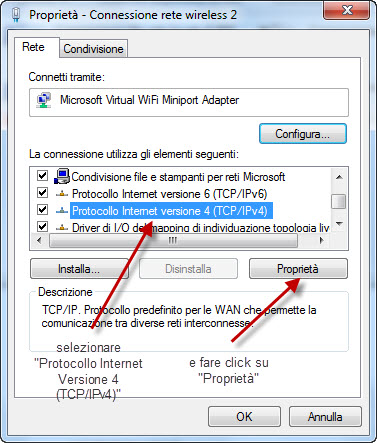
selezionare “Protocollo Internet Versione 4 (TCP/IPv4)”
e fare click su “Proprietà”
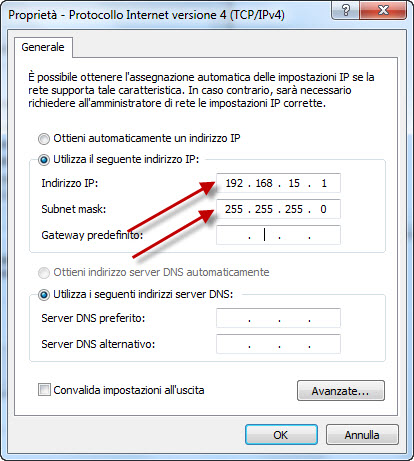
impostare, nel PC che deve dare la connessione (per esempio): IP: 192.168.15.1 e Subnet Mask: 255.255.255.0
(Comunque scelti tra gli INDIRIZZI IP PRIVATI
Sono classi di indirizzi, che vengono chiamati privati e sono utilizzati per le reti locali non connesse ad internet:
Da 10.0.0.0 a 10.255.255.255
Da 172.16.0.0 a 172.31.255.255
Da 192.168.0.0 a 192.168.255.255
Questi indirizzi non possono essere utilizzati in Internet e se un PC della LAN si connette a internet il suo indirizzo verrà traslato tramite NAT (Network Address Traslation) da un router od una macchina che fa da gateway verso Internet.)
Negli altri computer, cellulari e console impostare IP: 192.168.15.2 ,3, 4… ecc., fino a : 192.168.15.255, Subnet Mask: 255.255.255.0, Gateway: 192.168.15.1, DNS: 8.8.8.8 (DNS Google.com) o qualcuno scelto tra quelli nell’elenco che trovi al seguente Link Tabella dei server DNS (Domain Name System).
Il computer adesso è diventato un access point con crittografia WPA2.
E sarà possibile connettersi come ad un Access Point fisico.
Ogni volta che ci si vuole connettere alla rete virtuale si dovrà lanciare il comando per abilitarla come abbiamo visto prima “netsh wlan start hostednetwork”.
Basta creare un collegamento sul desktop e dare, come destinazione, la seguente riga: netsh wlan start hostednetwork oppure ceare un file batch (file con estensione *.bat) da inserire in “Esecuzione Automatica” con questo codice: ping 127.0.0.1 -n 60 -w 1000 > NUL netsh wlan start hostednetwork
Per terminare la connessione si può creare un collegamento e dare come comando: netsh wlan stop hostednetwork.

Adesso connettiti

Nessun commento:
Posta un commento